Ponle el pijama a tus hojas de OpenOffice Calc con formato condicional
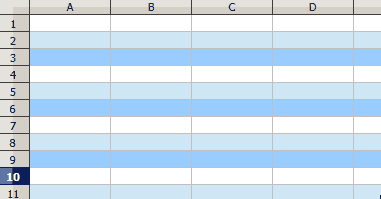
Mejorar la legibilidad de una larga hoja de cálculo no es nada difícil, utilizando la imaginación y el Formateo Condicional.
Con unos sencillos pasos puedes conseguirlo. No te llevará más de 30 segundos.
Empecemos: Selecciona el rango de celdas a las que quieres aplicar el efecto papel pijama y...
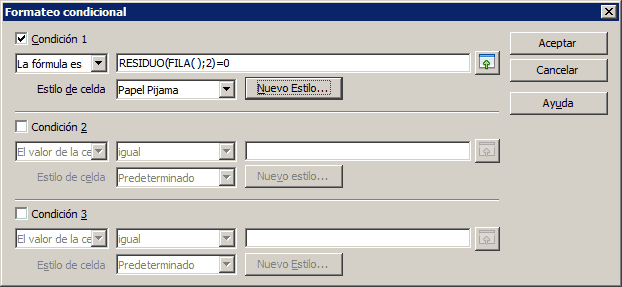
- Selecciona desde el menú Formato > Formateo condicional... .
- Selecciona del desplegable La fórmula es.
- Escribe al lado RESIDUO(FILA();2)=0 .
- Haz clic sobre el botón Nuevo Estilo..., y bautiza un nuevo estilo como Papel Pijama; asigna desde la pestaña Fondo el color que desees.
- Haz clic sobre el botón Aceptar. Ya está.
La gran ventaja es que si insertas nuevas filas entre aquellas a las que has aplicado el formato condicional, heredan el formato y se autoajustan los colores, a diferencia de lo que ocurriría si coloreas "manualmente" el fondo de las celdas.
Variaciones
Si quieres colorear las columnas en lugar de las filas, puedes sustituir la fórmula con esta otra:
- RESIDUO(COLUMNA();2)=0
Si quieres colorear cada 3 filas, puedes sustituir la fórmula con esta otra:
- RESIDUO(FILA();3)=0
Si quieres colorear cada 6 columnas, puedes sustituir la fórmula con esta otra:
- RESIDUO(COLUMNA();6)=0
Para colorear filas y columnas, pero con predominancia de las filas, en Condición 1 y Condición 2 utiliza las siguientes fórmulas y colores:
- RESIDUO(FILA( );2)=0 y crea el estilo con un azul muy claro
- RESIDUO(COLUMNA();2)=0 y crea el estilo con un azul claro
- Aunque la lógica pueda dictar lo contrario, la Condición 1 tiene prevalencia sobre la Condición 2.
Si deseas colorear las filas con 2 colores y blanco, en Condición 1 y Condición 2 utiliza las siguientes fórmulas y colores:
- RESIDUO(FILA();3)=2 y crea el estilo con un azul muy claro
- RESIDUO(FILA();3)=0 y crea otro estilo con un azul claro


5 comentarios
Fantástico tutorial. Llevaba tiempo buscando la manera de dar este formato a las celdas para hacer más legibles las listas largas y lo he conseguido por fin.
Muchas gracias.
pos yo nomaclaro q qieres q te diga
Hola muchas gracias, no saben cuanto tiempo buscaba esta formula! Saludos desde Italia :)
Hola, antes que nada agradecerte la información ya que trabajo bastante con Calc y necesito dar color a las filas y columnas para gestionar mejor mi información, y hacerlo a mano es muy pesado: unas veces hay nuevas filas de datos y otras veces, en cambio, tengo que eliminarlas teniendo que recolorear a mano.
Lo he intentado por activa y por pasiva, pero el idioma en que está configurado mi Calc no es el castellano (no puedo cambiarlo) y no me sirve. Podrías ponérme las fórmulas en inglés para ver si así lo consigo?