Nuevo comando NoSpace para OpenOffice Math
Â
Desde la versión 3.3.0 Math incorpora un nuevo comando: NoSpace
Este comando permitirá eliminar de forma explÃcita el pequeño espacio horizontal que siempre existe entre dos elementos.
La sintaxis es nospace { el1 el2 ... }Â nospace { el1 el2 ... }
Alinear varias ecuaciones por el signo de igualdad
|
x+y |
=Â 2 =Â 2-y |
OOo Math no dispone de una marca especÃfica para alinear ecuaciones por un carácter particular, pero podemos utilizar una matriz y las marcas alignr y alignl para conseguir ese efecto |
Â
Reducir el espacio en blanco entre columnas en una matriz
| Puedes modificar el espacio en blanco entre columnas de la matriz. Éste efecto te permitirá mejorar el aspecto de tus ecuaciones, sobre todo si has utilizado el truco para alinear ecuaciones con respecto al signo de igualdad. |
Â
Â
Paréntesis escalables al tamaño de la matriz que contienen
![]() |
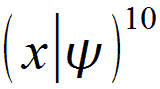
Al insertar una matriz entre paréntesis, éstos aparecen ridÃculamente pequeños, más cuanto mayor sea el tamaño de la matriz.
Math dispone de paréntesis que se adaptan al tamaño de la matriz. Son paréntesis escalables. |
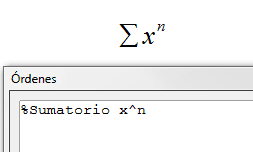
Agregar lÃmites a un sumatorio o a una integral
![]() |
El sumatorio y las integrales pueden (opcionalmente) tomar los parámetros from y to. Estos se utilizan para establecer los lÃmites superior e inferior. Estos parámetros pueden definirse individualmente o en conjunto. Los lÃmites para las integrales también se pueden tratar como subÃndices y superÃndices. |
Â
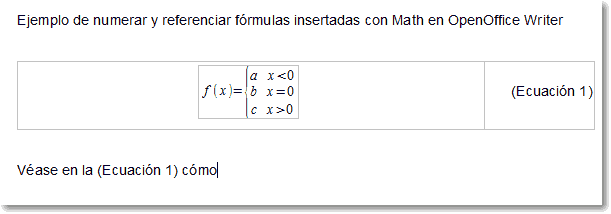
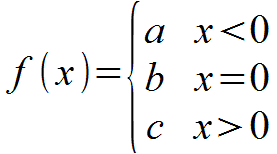
Ecuaciones con más de una lÃnea en Math
Supón que precisas escribir una ecuación que abarca más de una lÃnea.
| Por ejemplo | x=3 y=1 |
Tu primer impulso será sencillamente pulsar la tecla Intro. Sin embargo, al pulsarla, a pesar de insertar una nueva lÃnea en el editor de ecuaciones, la fórmula resultante... ¡no la presenta! |
Â
Â
Â
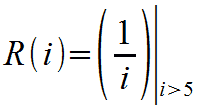
Porqué usar llaves en Math
|
|
OOo Math desconoce el orden de las operaciones. Debes usar llaves { } para indicar el orden de las operaciones de forma explicita. |
Cómo puedo hacer que una fórmula de Math se muestre más grande
![]() |
En ocasiones necesitamos cambiar el tamaño de una fórmula de Math para que se muestre con un tamaño mayor (o menor), y no es como redimensionar una imagen. Hacer clic y arrastrar en los manejadores no sirve. ¿Cómo puedo conseguir este efecto? |
Editor de fórmulas de Math como ventana flotante
El editor de fórmulas puede cubrir una amplia zona de la ventana de Writer. Pero podemos hacer que se muestre como una ventana flotante. Para ello:


30.01.11 00:08:30,