
Si, no me he equivocado al contar. Con sólo dos clics puedes cambiar la orientación de páginas de tu documento a formato Apaisado (horizontal), o volver al formato Predeterminado (vertical) pero también:
- Con dos clics aplicar el formato especial a la Primera página
- Con dos clics cambiar el tamaño de papel a formato Sobre
- Con dos clics aplicar el formato de Página derecha o Página izquierda
- Y otros formatos de página, todos con dos clics: Índice, HTML, Nota al pie y Nota al final.
Tan sólo tienes que hacer clic derecho sobre el segundo bloque de la barra de estado (donde se muestra el nombre del estilo de página, por lo general Predeterminado, y seleccionar el estilo a aplicar.
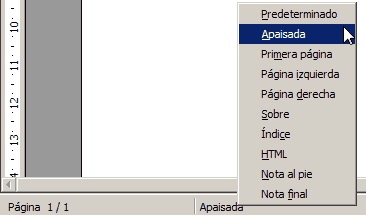
Los cambios (a excepción del formato Primera página, naturalmente) se aplican a todas las páginas del documento.
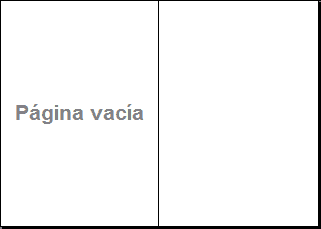
Si seleccionamos Página derecha o Página izquierda y está activada la vista en formato libro, se muestran las páginas en blanco complementarias con la marca Página vacía.
 |
 |
Si en lugar de aplicar el formato de página seleccionado a todo el documento quieres aplicarlo a algunas páginas, lee Insertar páginas en horizontal entre páginas en vertical.
Hola me ayudo mucho ya que es primera vez que uso open office. Soy Carlos de Mexico tengo 9 años.
gracias a funcionado es con el estilo apaisado