La barra de herramientas Dibujo de Draw incluye una herramienta, Elipse, que nos permite trazar círculos y elipses fácilmente.
Pero Draw almacena un pequeño secreto: existe una herramienta Elipse ampliada, que nos permite además trazar arcos, segmentos y sectores circulares y elípticos fácilmente.
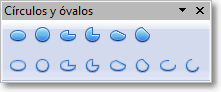
Podemos fácilmente sustituir en la barra de herramientas Dibujo el botón Elipse (simple) por el otro botón Elipse que posee Draw, y que nos permite el acceso directo a la barra de herramientas Círculos y óvalos, mucho más completa y con más formas disponibles.
Agregar la herramienta Elipse (extendida)
El procedimiento es el siguiente:
- Haz clic en la flechita del extremo derecho de la barra de herramientas Dibujo y selecciona Personalizar barra de herramientas.
- Asegúrate que la barra de herramientas presentada es la barra Dibujo y haz clic en el botón Agregar.
-
En el cuadro de diálogo Agregar Comando, selecciona Dibujo en la lista Categoría. De la lista Comandos selecciona el primer comando Elipse de los dos disponibles (fíjate que tienen distinta descripción) y haz clic en Agregar y después en Cerrar.
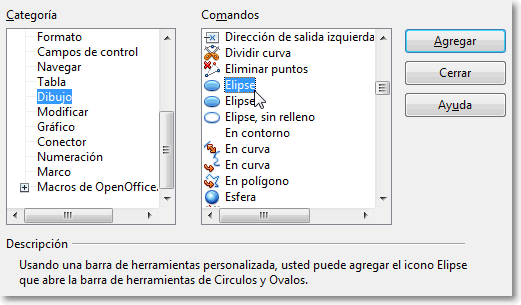
- De vuelta al diálogo Personalizar, selecciona el antiguo comando Elipse, y desde el botón Modificar... selecciona Borrar.
- Selecciona el nuevo comando Elipse y desplázalo arriba o abajo hasta dejarlo en la posición que deseas.
- Haz clic en Aceptar.
El nuevo botón Elipse  presenta un submenú desplegable y flotante llamado Círculos y óvalos con las herramientas extendidas para trazar círculos, elipses, sectores, segmentos y arcos.
Dibujar un arco (elíptico o circular)
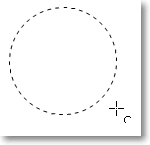 |
Para dibujar un arco, haz clic sobre el botón Arco de círculo o Arco de elipse de la barra de herramientas Círculos y óvalos. Haz clic y arrastra para dibujar el círculo o elipse guía. |
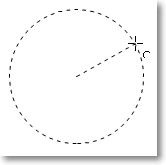 |
Suelta el botón del ratón y desplaza el cursor hasta la posición en que deseas que empiece el arco. Fíjate en la barra de estado que indica el ángulo real en grados. |
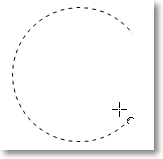 |
Haz clic para fijar el punto de inicio (verás que desaparece el círculo o elipse guía). Desplaza de nuevo el cursor del ratón para dibujar el arco. La barra de estado marcará el ángulo actual. |
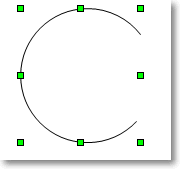 |
Cuando el arco alcance el punto deseado, haz clic una vez más para finalizar el proceso. Repite el mismo procedimiento para generar sectores y segmentos circulares o elípticos. |
Interesante y... fácil, ¿verdad?