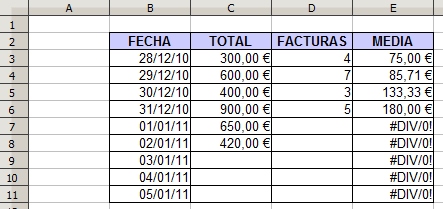
Al completar una tabla quizás no dispongas en un momento dado de todos los datos, y en algunas celdas se muestran códigos de error.
Mediante el formateado condicional podemos detectar si esas celdas contienen un código de error, y si es así, cambiar el color de la fuente al mismo color que la celda tiene de fondo, consiguiendo así que el error no se muestre. Más tarde, cuando completes los datos de la tabla, se mostrará el valor calculado de forma correcta sin mayores cambios.En el ejemplo, seleccionaremos la celda E3 y activaremos desde el menú Formato > Formato condicional. En el cuadro de diálogo seleccionaremos La fórmula es y tecleamos ESERROR(E3); esta función devolverá VERDADERO si la celda contiene un código de error, y en ese caso aplicará el estilo de celda especificado.

Haremos clic en el botón Nuevo Estilo; en la pestaña Administrar bautizamos el estilo con el nombre FuenteColorBlanco, y en la pestaña Efecto de fuente seleccionamos Blanco como color de fuente, ya que es el mismo color de fondo que tendrá la celda. Aceptamos el diálogo de Estilo de celda, y aceptamos el diálogo Formateo Condicionado.
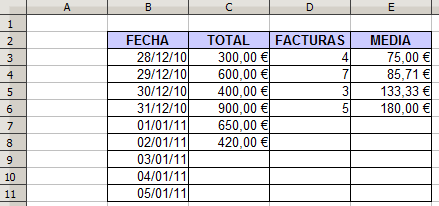
Ahora tan sólo nos queda copiar el formato asignado a la celda E3. Situándonos en esta celda, hacemos clic sobre la brocha para copiar el formato al rango C4:C11.
El resultado será como el aquí mostrado.
Buena información
‘=BUSCARV(L10;$Datos.$A$2:$E$29;2; ) como arreglo esta formula que es para tablas dependientes, y no me aparezca el error #n/d ;de forma sencilla.
Gracias
Hola María
Para evitar el error #n/d puedes utilizar algunos de los procedimientos que comentamos en este artículo:
Optimizar fórmulas en hojas de cálculo
Saludos
Excelente información, me ayudo mucho