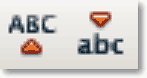
OpenOffice Writer permite cambiar el texto sobre el que se encuentra el cursor o el texto seleccionado a mayúsculas o minúsculas desde el menú Formato > Cambiar mayúsculas y minúsculas > seleccionando la opción deseada.
Mediante las herramientas de personalización de barras de herramientas y de atajos de teclado puedes hacer que sea todavía más sencillo.
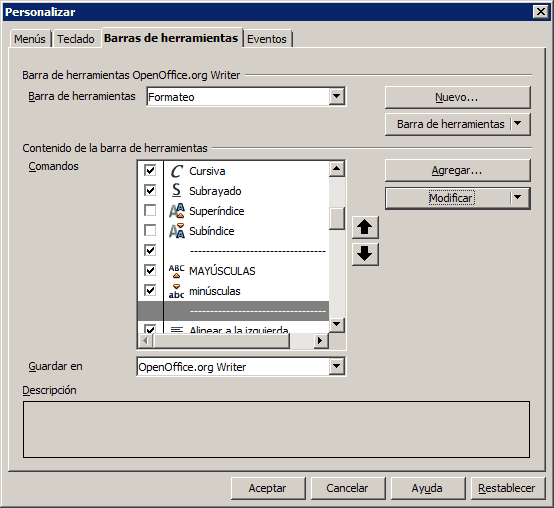
Agregar dos nuevos botones a la barra de herramientas Formateo
- Selecciona desde el menú Herramientas > Personalizar >pestaña Barras de herramientas.
- Desde el desplegable Barras de herramientas selecciona Formateo
- En la lista Comandos sitúate sobre el separador justo detrás del comando Subíndice
- Haz clic sobre el botón Agregar
- En la lista Categoría, selecciona Formato
- En la lista Comandos, selecciona MAYÚSCULAS, clic sobre Agregar, selecciona minúsculas, clic sobre Agregar y clic sobre Cerrar
- Desde el botón desplegable Modificar selecciona Empezar un grupo
- Clic en el botón Aceptar
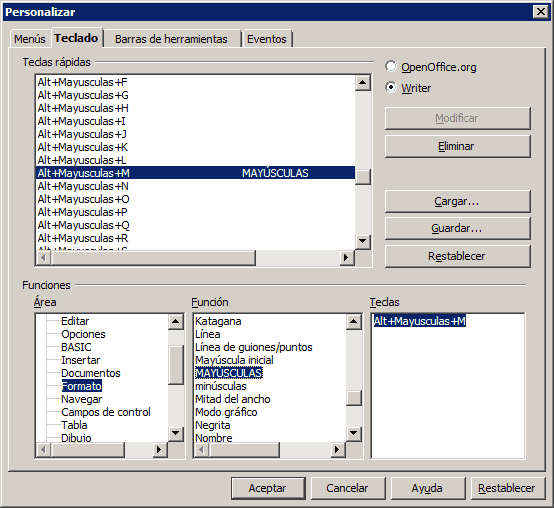
Agregar dos nuevos atajos de teclado (teclas rápidas)
- Selecciona desde el menú Herramientas > Personalizar >pestaña Teclado.
- Desde la lista Teclas rápidas selecciona hacia mitad de la lista Alt+M
- En la lista Área selecciona la categoría Formato
- En la lista Función selecciona el comando minúsculas, y haz clic sobre el botón Modificar
- En la lista Teclas rápidas selecciona Alt+Mayúsculas+M
- En la lista Función selecciona el comando MAYÚSCULAS, y haz clic sobre el botón Modificar
- Haz clic sobre el botón Aceptar
Ahora sólo te queda comprobar como aumenta tu eficacia utilizando cualquiera de estos sistemas. Comprueba que los nuevos atajos de teclado se muestran en la opción correspondiente del menú y en la ayuda emergente de los nuevos botones.
Para saber más: Personalizar OpenOffice Writer