Formato Condicional de celdas: Aplicar más de tres condiciones
El formato condicional permite establecer hasta tres condiciones para definir el estilo que se aplicará a una determinada celda.
Con este sencillo truco, podremos establecer más de tres condiciones.
Tan sólo debes seguir los siguientes pasos:- Selecciona la celda o rango de celdas
- Activa el diálogo Formateo condicional desde el menú Formato > Formateo condicional
- Activa Condición 1
- Selecciona La fórmula es
- En el cuadro de texto adjunto, escribe las condiciones y los estilos a aplicar, según el siguiente modelo:
ESTILO(ELEGIR((B20<5)+(B20<10)+(B20<15)+
(B20>=15)*4;"Verde";"Rojo";"Naranja";"Azul"))
- Pulsa sobre el botón Aceptar.
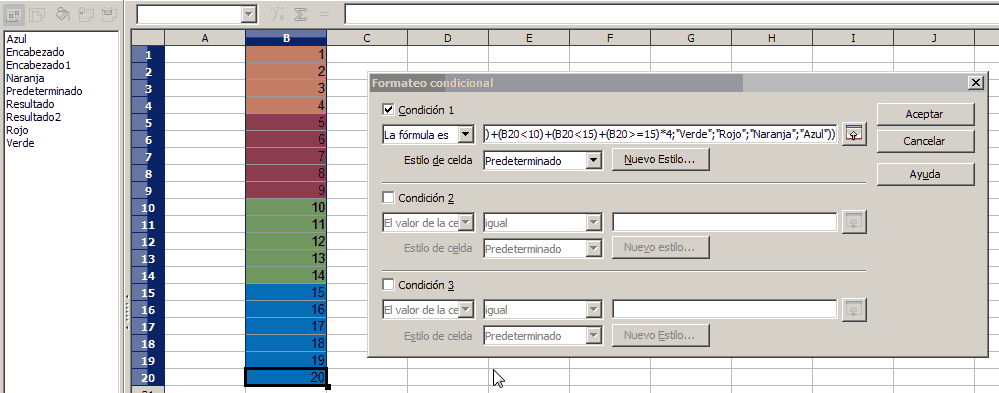
Si quisieras indicar 5 condiciones:
ESTILO(ELEGIR((B20<5)+(B20<10)+(B20<15)+(B20<20)+
(B20>=20)*5;"Verde";"Rojo";"Naranja";"Azul";"Amarillo"))
Ten en cuenta que:
- Al seleccionar un rango de celdas, la fórmula la deberás escribir teniendo en cuenta que se copiará por referencia a la celda activa del rango. En el ejemplo, se ha seleccionado el rango B1:B20, por lo que la celda activa es la B20.
- Dentro de la función ELEGIR escribirás:
- como primer argumento las distintas condiciones entre paréntesis unidas por un signo +; por ejemplo, podrías indicar como condición B20>10, o B20 = "Valencia", o B20=VERDADERO.
- los distintos estilos a aplicar en el mismo orden en que se indican las condiciones, entre comillas dobles y separadas como cualquier otro argumento por ;.
Por supuesto, los estilos deberán definirse previamente para que se muestre el efecto.
Editado el 01/07/2015: Ante los muchos comentarios que indican que la fórmula es incorrecta, y los problemas a la hora de aplicar el truco, se adjunta un ejemplo donde se puede observar que funciona perfectamente.
Destaco los puntos siguientes, imprescindibles para que el truco funcione correctamente:
- Al seleccionar un rango de celdas, la fórmula la deberás escribir teniendo en cuenta que se copiará por referencia a la celda activa del rango. En el ejemplo, se ha seleccionado el rango B1:B20, por lo que la celda activa es la B20.
Si se quiere aplicar el formato condicional a la celda H40, hay que cambiar B20 por H40, y funcionará; luego, si es necesario, podemos extender/copiar el formato al resto de celdas.
- Por supuesto, los estilos deberán definirse previamente para que se muestre el efecto.
Este ejemplo precisa crear los estilos Rojo, Verde, Azul y Naranja previamente; tan sencillo como aplicar el color de fondo correspondiente a una celda, pulsar F11 para que muestre el diálogo de estilos y formateo, y tras seleccionar cada una de las celdas, crear un estilo nuevo con ese color. Ver Estilos de formato de celdas.
Y aquí, el ejemplo prometido 
Formato-condicional-aplicar-mas-de-tres-condiciones-openoffice.ods


32 comentarios
Necesito que la formula me cuente las veces que aparece el nombre de una persona en una tabla de Open, pero que incluso la cuente si aparece unida con otro nombre: por ejemplo
Lorena Pérez, en varias celdas. y
Lorena Pérez / Daysi Machado en otras
pero cuente en ambas a Lorena Pérez
gracias
@rosa
No lo he probado, pero creo que podrás utilizar la función CONTAR.SI, utilizando como condición una función que evalúe si la celda contiene "Lorena Pérez"
Saludos
realmente probé tu formula pero me indica Función no valida
debo estar haciendo algo mal pero no se que
saludos y gracias por tu tiempo
@jorge
Visíta el Foro Oficial de Apache OpenOffice, y envíanos un ejemplo de lo que estás haciendo.
Quizás resolvamos el porqué no te funciona.
Saludos
Hola
Muy útil la información. Sólo un pequeño detalle, en la fórmula que pones en los cuadros aclaratorios falta "*4" para las cuatro condiciones o "*5" para las 5 condiciones.
Casi me vuelvo loco hasta que me he fijado bien en la imagen que pones de ejemplo. Ahí sí que está bien escrita la fórmula.
Gracias.
Salu2.
Gracias por el aviso, Raúl :)
Corregido !!!
Ahi les va una mas dificil, ojala me puedan ayudar:
Tenemos 3 columnas:
Columna A) Dias de la semana
Columna B) Fecha inicial
Columna c) Fecha final
A B C
Lunes 01-01-2013 30-11-2012
Martes 01-01-2013 02-01-2013
Miercoles 01-01-2014 10-01-2014
Jueves 01-01-2014 10-01-2014
Viernes 01-01-2014 10-01-2014
Sabado 01-01-2014 10-01-2014
Domingo 01-01-2014 10-01-2014
En el primer renglon se cumplen las condiciones: 1: Aparece Lunes, y 2: La fecha final es anterior a la fecha inicial, por lo tanto, la fecha final deberia aparecer la celda en color rojo. Solo en este renglon se cumplen las reglas
Que necesito?
Que la celda de la fecha final(c) se pinte de rojo, si y solo si:
1.- Si en la columna A dice Lunes, martes, miercoles, jueves o viernes o esta vacia (que no aplique para sabado ni domingo)
2.- Si y solo si la fecha inicial (b)es mayor que la fecha final.
Ayuda :(
Marco: Para preguntas "largas", mejor en el Foro Oficial en Español (el enlace, en la columna de la derecha)
Saludos
No me funciona la formula, solo me pone un formato el naranja...y la copie iguall, no se cual puede ser mi error
Antonio:
[modo broma on] Se nos acabaron las pilas de la bolita mágica ;) [modo broma off]
Hola Antonio. Sin ver el documento, no podemos comentarte nada.
Quizás sea mejor exponerlo en el Foro Oficial en Español (el enlace, en la columna de la derecha) donde puedes adjuntar tu documento
Saludos
En el argumento "condiciones" se indica que las mismas van entre parentesis, con el siguiente formato:
(condicion_1)+(condicion_2)+..(condicion_n)*cant_condiciones.
Si se cumple una condicion, cualquiera sea, siempre devuelve 1, porque 0+0+1 = 1+0+0.
Para que funcione, se debe multiplicar cada condicion por un entero consecutivo:
(condicion_1)*1+(condicion_2)*2+...(condicion_n)*n
De esa forma me funciona, ya que 1*1+0+0 devuelve 1 mientras que 0+0+1*3 devuelve 3.
Hola Maria del Mar. Sí que se puede; admite más de tres condiciones; revisa el texto del post cuidadosamente, e inténtalo; no te va a resultar difícil :)
Saludos
Lo he revisado varias veces y no consigo hacerlo. :'( es frustante.
Hola de nuevo Maria del Mar
¿Por qué no nos envías tu trabajo a través del foro oficial?
Saludos
me da como resultado 0 (cero), cual puede ser mi error
Hola Francisco.
Con la información que nos das no podemos ayudarte; por favor, recurre al Foro donde puedes adjuntar tu documento al mensaje, para que podamos estudiar cual puede ser el problema, si es que lo hay.
Saludos
Trato de tener mas condicionantes pero no consigo ni copiando lo que haceis. Pretendo que si en la celda aparece DS, se convierta en el fondo en Azul, si escribo DF en naranja, si el valor es igual a 5,5 se convierta en verde claro, y así hasta completar todas las necesidades. Lo he probado tdo, pero ni copiando el ejemplo de forma literal
Hethol: El formato NO FUNCIONA tal cual está explicado. Tienes que usar la siguiente sintaxis:
ESTILO(ELEGIR((Cond1)*1+(Cond2)*2+(Cond3)*3;"color1";"color2";"color3"))
Hola Hathol
Hola Jorge
He ampliado el artículo con unas aclaraciones y adjuntado un ejemplo, para que todos puedan comprobar que el truco funciona a la perfección, al menos, en Apache OpenOffice.
Saludos
Hola Jorge
He comprobado lo que dices en tu comentario, y tienes toda la razón. La fórmula propuesta sólo funciona en determinadas condiciones, y no en todas; en cambio, la fórmula que propones, funciona siempre.
En breve modificaré el artículo para reflejar la fórmula que propones, pues es más universal y correcta que la que hasta ahora se proponía.
Saludos, y muchas gracias por tu ayuda.
HOLA
necesito sumar unos valores a unas fechas cuando se cumplen criterios especificos de otras celdas
=+SI(B4="estadio 1";SUMA(E4+365))
=+SI(B5="estadio 2";SUMA(E5+183))
=+SI(B6="estadio 3";SUMA(E6+90))
=+SI(B7="estadio 4";SUMA(E7+90))
=+SI(B8="estadio 5";SUMA(E8+90))
estas son de forma individual pero las necesito en una sola y no se como hacerlo.
Hola Ricardo
Para tener todas las fórmulas en una sola, necesitas utilizar la función SI anidada.
Esto no tiene nada que ver con el formato condicional.
Para tu caso:
=SI(B4="Estadio1";E4+365; SI(B4="Estadio2"; E5+183; SI(B6="Estadio3";E6+90; ... ) ) )
Hola, tengo la siguiente situación. Necesito vincular el formato condicional con listas desplegables, de modo que según que opción del menú desplegable elija, voy a tener un formato determinado. Son 4 opciones distintas, y por ende 4 formatos distintos.
El problema es que al copiar la formula que dejaste al principio y reemplazar cada condición y nombre de estilo (ya definidos previamente), las celdas toman el formato de la primera condición, aún cuando no se cumple.
Por favor ayuda!
Hola Mauro
Revisa los últimos comentarios. Se han aportado otros métodos que quizás puedan ayudarte.
Saludos
Hola !!
Necesito ayuda!!
Necesito que al seleccionar una opcion de una lista desplegable se realice un calculo. por ej:
selecciono FIN de mi lista desplegable y necesito que cuando yo seleccione eso se sumen las horas que estan en otra columna..
Cómo lo hago?
Hola Paola
En Lista desplegable condicionada puedes encontrar ayuda para lo que buscas.
Se trataría de incorporar una fórmula del tipo =SI(H1="FIN";SUMA(B2:B9); resto de condiciones)
Saludos
Hola. Queria saber la formula para que por ejemplo:
En toda la hoja si escribo venta se me ponga verde, agenda en naranja, incidencia en amarillo etc etc. Es que solo me deja hacer 3 formatos condicionales y no consigo sacar la formula para que me lo haga en mas.
Y ademas queria saber que si pongo en la celda h agenda se me ponga toda la fila de color naranja.
Gracias
Muy buenas a tod@s:
Vuestros comentarios me han solucionado el darle color a una celda con desplegable. He creado una lista y la celda cambia el color de relleno según lo que selecciono. Todo OK.
Necesito que se aplique el color de fondo no solo en la celda de selección, sino en toda la fila.
¿Cómo lo hago?
Buenos días, tengo una consulta, cómo podría por ejemplo usar una fórmula condicional o contar, usando en algunas celdas valores pero que alguna solo tenga color?, Cómo se puede trabajar con eso? , Ejemplo necesito que cuente unas celdas si contienen un valor y además si están de un color determinado?, Espero puedan ayudarme
Estoy usando la funcion =SI , pero solo me deja combinarla 10 veces. "necesito mas" - es decir: =SI(A1=MEDIVELIUS;3 MESES;SI(A1=NAOS;2MESES;)) asi sucesivamente, solo me deja 10 combinaciones necesito mas, en la onceava me aparece un error.
Hola buenos días, por favor alguien que me ayude, necesito en open office, a través de código , darle color a las celdas, las que son igual a cero en amarillo, menores que cero en magenta y mayor que cero en verde, no lo he logrado y llevo semanas investigando, no lo he logrado.
Hola Rosa
Precisamente este artículo habla de lo que estás solicitando. Aplica lo que dice el artículo.
Necesitarás informarte más sobre Formato condicional, bien en la ayuda de la aplicación, bien en Formato condicional en Calc.
Saludos