
Asignar una macro a una tecla es muy sencillo tanto en Apache OpenOffice como en LibreOffice.
Supongamos que queremos asignar una macro ImprimirPaginaActual() a la combinación de teclas Alt+P cuando estamos en OpenOffice Writer.
Con unos pocos clics se puede establecer. ¿Quieres saber cómo?
La siguiente macro ha sido obtenida del foro oficial de OpenOffice en español:
Option Explicit
Sub ImprimirPaginaActual()
Dim mOpc(1) As New com.sun.star.beans.PropertyValue
'El número de copias
   mOpc(0).Name = "CopyCount"
   mOpc(0).Value = 1
'Las páginas a imprimir
   mOpc(1).Name = "Pages"
   mOpc(1).Value = Format(ThisComponent.CurrentController.ViewCursor.Page)
'Enviamos a imprimir
   ThisComponent.Print( mOpc() )
End Sub
Por supuesto primero deberemos tener creada y probada la macro ImprimirPaginaActual(), a ser posible, en un módulo visible por nuestra suite, como es el módulo Module1 de la librería Standard.
Si es así, desde el menú Herramientas > Personalizar... abriremos el diálogo Personalizar, desde el que activaremos la pestaña Teclado.
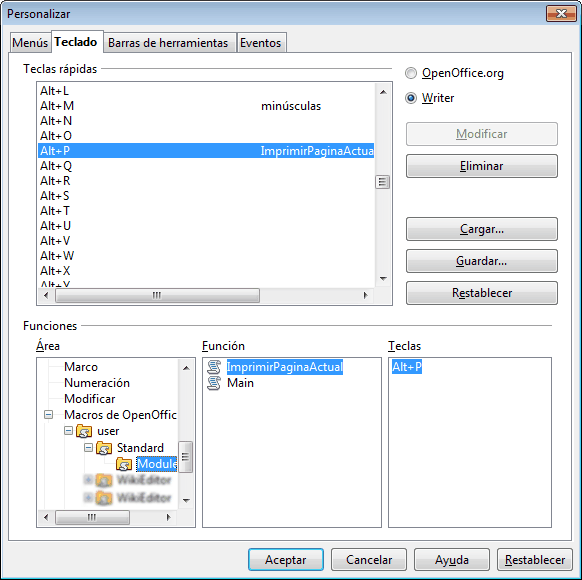
Asegurate de que está seleccionado Writer
Observa que arriba a la derecha del diálogo está activada la opción Writer. En caso contrario, asignarás la macro a todas las aplicaciones de la suite, y no es lo que quieres.
Selecciona la combinación de teclas más adecuada
Desde la lista Teclas rápidas, selecciona una combinación de teclas que esté libre y a ser posible que puedas relacionar con la macro. En nuestro caso optamos por Alt+P, ya que nos recuerda la orden Imprimir de muchas aplicaciones que se tambien existe en OpenOffice, y se activa con Ctrl+P.
Es muy importante que verifiques que la combinación de teclas buscada no se utiliza por OpenOffice.org. Por ejemplo, Ctrl+P se muestra libre si has seleccionado Writer arriba a la derecha, pero en realidad está ocupada por OpenOffice.org.
Asignar la macro creada a una tecla o combinación de teclas
Desde la lista Área haz un doble clic sobre Macros de OpenOffice.org, doble clic sobre la carpeta user, doble clic sobre la librería Standard, y un clic sobre el módulo Module1.
Desde la lista Función, selecciona con un clic la macro que quieres asignar a la tecla.
Haz clic sobre el botón Modificar.
Haz clic sobre el botón Aceptar.
Por supuesto que si tu macro está almacenada en otra librería o módulo, deberás desde la rama Macros de OpenOffice.org definir la ruta hasta encontrarla.
Desasignar la macro asignada a una tecla o combinación de teclas
En la lista Teclas rápidas selecciona la combinación de teclas; en nuestro caso Alt+P.
Haz clic sobre el botón Eliminar.
Haz clic sobre el botón Aceptar.
Comprueba que todo va bien
Abre tu documento Writer, sitúate en la página 3, por ejemplo, y pulsa la combinación de teclas Alt+P.
Si todo se ha hecho correctamente, deberás obtener por la impresora por defecto la página actual de tu documento.
Falta que OpenOffice y LibreOffice guarden la tecla asignada a una macro en el fichero del documento cuando la macro está guardada en tal fichero. Así si creas una macro y le asignas una tecla, al abrir el fichero en otro ordenador, siga funcionando la macro con la misma tecla y no haya que volver a configurarlo en cada ordenador donde se instale.
Por supuesto que esa asignación debería ser olvidada en cuanto se cerrara el documento, pues no afectaría al programa en general, sólo a ese documento que contiene la macro.
Fantástico, increíble lo rápido que habéis trabajado esa macro. Creo que esto servirá a mucha gente.
Muchísimas gracias.
Hola, la duda que tengo es que los números que aparecen en 0 y 1, copycounts y pages, que valores son los que se deben colocar en el caso de mi archivo que son pestañas: la 1° que se llama DATOS, es donde coloco los datos de numeros y nombres y la otra pestaña que se llama FICHA es la que quiero imprimir, fsvor, su ayuda. Gracias.