 En alguna ocasión necesitamos que tan sólo una parte del texto de un documento quede protegido, de forma que no pueda ser modificado por ningún otro usuario.
¿Es esto posible con OpenOffice Writer?
La respuesta es sí, y es muy sencillo de conseguir.
Los pasos a seguir son los siguientes:
- Seleccione el texto a proteger.
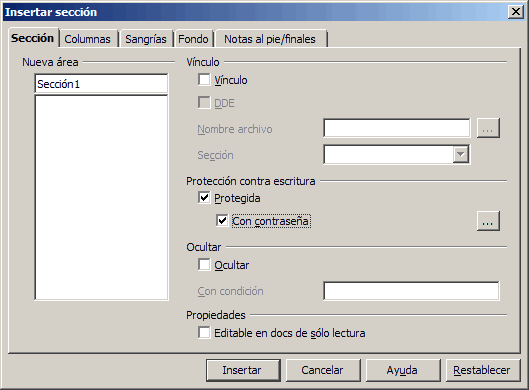
- Seleccione la opción desde el menú Insertar > Sección.
- En la pestaña Sección, active las opciones Protegida y Con contraseña del área Protección contra escritura.
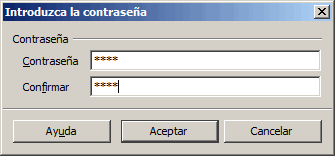
- Introduzca la contraseña y confirmela en el diálogo que se mostrará. Pulse sobre el botón Aceptar. El diálogo se cerrará.
- Pulse sobre el botón Insertar.
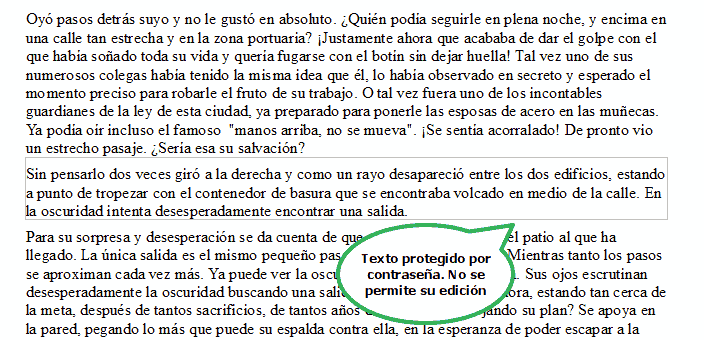
El texto seleccionado ha quedado protegido. Se mostrará bordeado por un recuadro de línea fina gris.
Si desea eliminar la protección por contraseña:
- Seleccione el texto a desproteger.
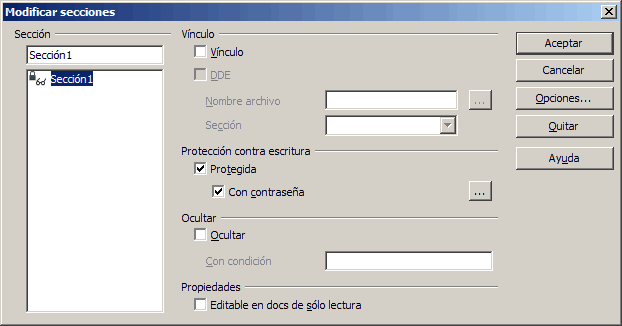
- Seleccione la opción desde el menú Formato > Secciones....
- Haga clic sobre el botón Quitar.
- En el diálogo Introducir contraseña teclee la contraseña correcta. Haga clic sobre el botón Aceptar. El diálogo se cerrará.
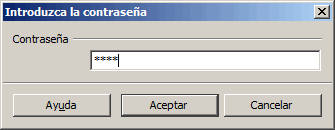
- Haga clic sobre el botón Aceptar del diálogo Modificar secciones.
El texto quedará desprotegido y no se mostrará el borde de línea fina gris.