Atajo de teclado para insertar y eliminar celdas en OpenOffice Calc

Atajo de teclado para Calc
La gran mayoría de usuarios conoce los procedimientos más habituales para insertar o eliminar celdas en OpenOffice Calc, a saber: desde la barra de menú o desde el menú contextual.

Lo que no conocen es que pueden utilizar una atajo de teclado (combinación de celdas) que además, es muy fácil de recordar: Ctrl + + (mantener pulsado Ctrl y pulsar +) para insertar celdas, y Ctrl + - para eliminar celdas (mantener pulsado Ctrl y pulsar -).

Desde el menú Desde el menú contextual Atajo de teclado
Insertar celdas Insertar > Celdas... Insertar... Ctrl + +
Eliminar celdas Editar > Eliminar celdas... Eliminar... Ctrl + -

Utilizar autocorrección para insertar fórmulas fácilmente en OpenOffice Calc

Insertar una fórmula en una celda de OpenOffice Calc con un par de pulsaciones es posible utilizando la herramienta de autocorrección. Es tan sencillo este truco que no vais a poder evitar usarlo.

Tan sólo teneis que abrir el diálogo Autocorrección desde el menú Herramientas > Opciones de autocorrección....

Leer más... »

Insertar logotipo (o imagen) en el encabezado de una hoja de OpenOffice Calc

Insertar imagen o logo en el encabezado de una hoja de OpenOffice Calc

A muchos usuarios les gustaría imprimir el logotipo de su empresa en las hojas de cálculo. Pero no saben cómo conseguirlo. En este minitutorial aprenderás cómo hacerlo de la forma más fácil, en 10 sencillos pasos.

Lee estas líneas si necesitas insertar el logotipo de tu empresa o una imagen en el encabezado de una hoja de cálculo de OpenOffice Calc.

No te será dificil si sigues los siguientes pasos:


  1. Leer más... »

Vídeo Insertar un gráfico de barras, círculo, área, líneas o líneas/barras en OpenOffice Calc

Segunda entrega de la serie de vídeos realizados por Antonio M.T., en el que podréis ver paso a paso cómo insertar un gráfico de barras, círculo (tarta), área, línea o un gráfico combinado de líneas y barras en OpenOffice Calc. También es válido para LibreOffice.

Leer más... »

Vídeo Insertar gráfico de columnas en OpenOffice Calc

De la mano de Antonio M.T., docente en un instituto público de enseñanza media, publicamos este vídeo que va a ser el primero de una larga serie de vídeos dedicados a OpenOffice.

En esta ocasión, el tema tratado es la inserción de un gráfico de columnas en OpenOffice Calc.


Leer más... »

Plantilla Calendario Laboral Genérico para OpenOffice Calc


Plantilla Calendario Laboral Generico para OpenOffice y LibreOffice Calc


Mi buen amigo RMG, integrante del Foro Oficial de OpenOffice en Español y el equipo de open-office.es han estado trabajando sobre esta plantilla que permite imprimir fácilmente un calendario laboral.

Leer más... »

Plantilla Calendario Anual configurable para OpenOffice Calc

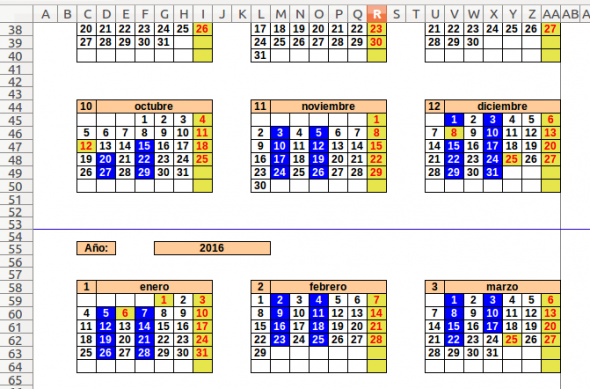
Plantilla Calendario Anual configurable para OpenOffice Calc

Esta plantilla de Calendario Anual Configurable para OpenOffice Calc te permitirá generar un calendario chequeable anual en una sóla hoja de forma inmediata, pudiendo seleccionar el año (del 2012 al 2030), el mes inicial y si el día inicial de la semana es domingo o lunes.


Leer más... »

Sumar un rango de celdas aplicando dos o más condiciones en OpenOffice Calc


Ejemplo de SUMAR.SI en OpenOffice Calc


La función SUMAR.SI nos permite sumar un rango de celdas si se cumple una condición determinada.

En la imagen podemos ver como aplicar esta función para sumar los importes de la columna Importes sólo si las fechas correspondientes de la columna Fecha son iguales a la fecha indicada en la celda con fondo de color cyan.

Pero en ocasiones necesitamos aplicar dos o más condiciones. El caso es que la función SUMAR.SI no admite especificar más de una condición, por lo que usualmente se recurre a crear una columna auxiliar donde se evalúan las condiciones necesarias formando una tabla de verdad que posteriormente evaluamos con la función SUMAR.SI.

Existe una solución mucho más sencilla y elegante. Utilizar la función SUMA.PRODUCTO.


Leer más... »

Utilizar una función de Calc desde una macro

Éste truco lo he obtenido a partir de un post de Mauricio en el Foro Oficial en Español de OpenOffice.

Option Explicit

Sub Main
Dim oHoja As Object
Dim dSuma As Double

oHoja = ThisComponent.CurrentController.ActiveSheet

'1 Poniendo la formula en una celda, obtiendo su valor
oHoja.getCellRangeByName("A13").Formula = "=SUM(A1:A12)"
dSuma = oHoja.getCellRangeByName("A13").Value
oHoja.getCellRangeByName("A13").String = ""

'2 Aplicando la funcion suma directamente
dSuma = FuncionCalc( "SUM", Array(oHoja.getCellRangeByName("A1:A12")) )

End Sub

Function FuncionCalc( Nombre As String, Datos() )
Dim oSFA As Object
oSFA = createUnoService( "com.sun.star.sheet.FunctionAccess" )
FuncionCalc = oSFA.callFunction( Nombre, Datos() )
End Function

Seleccionar rangos de celdas en Calc

Seleccionar rangos de celdas en Calc

Podemos seleccionar un rango de celdas adyacentes mediante uno de estos cuatro métodos:

    1. Sobre la primera celda del rango haz clic y arrastra si soltar el botón del ratón hasta la última celda del rango; suelta el botón del ratón.
    2. Selecciona la primera celda del rango con un clic; manteniendo pulsada  la tecla Shift, haz clic sobre la última celda del rango. Suelta el botón del ratón y suelta la tecla Shift.
    3. Selecciona la primera celda del rango con un clic; pulsa la tecla F8 para activar el modo extendido de selección de celdas. Puedes utilizar las flechas del cursor y/o las teclas Inicio, Fin, AvPag o RePag. Pulsa la tecla F8 para desactivar el modo extendido de selección de celdas.
    4. En la barra de fórmulas, escribe la referencia del rango en el cuadro de nombres y pulsa Intro.

Leer más... »

Insertar una nueva hoja de cálculo en Calc

Insertar nueva hoja de cálculo en un libro de Calc

Existen diferentes métodos para insertar una nueva hoja de cálculo en un libro de Calc.


Mi favorito es, sin duda alguna, el que aquí os comento, pues tan sólo necesito hacer un clic para:


    • Insertar una hoja en blanco antes de la actual, o...
    • Insertar una hoja en blanco después de la actual, o...
    • Insertar más de una hoja antes o después de la actual, e incluso definir ya el nombre, o...
    • Importar una o más hojas de un libro de Calc existente, o...
    • Importar una o más hojas de un libro de Calc existente vinculadas.

¿Verdad que parece increible para un sólo clic?

Leer más... »

Aplicar varios formatos al texto de una celda en Calc


Formatear texto en celdas en Calc

¿Podemos aplicar múltiples opciones de formato al texto de una celda en Calc, o todo el texto de la celda debe tener el mismo formato?


La respuesta en una palabra: Podemos.

La forma de hacerlo, muy sencilla.

Leer más... »

Atajos de teclado para redimensionar filas y columnas en Calc

Atajos de teclado para redimensionar celdas en Calc

Calc permite utilizar combinaciones de teclas (atajos de teclado) para redimensionar filas y columnas.

Además, son muy fáciles de recordar, pues son muy intuitivas.

De esta forma, sin mover las manos del teclado, podrás modificar el alto de filas y el ancho de columnas.

Leer más... »

Atajos de teclado para aplicar formato numérico a las celdas en Calc

Combinaciones de teclas en CalcAtajos de teclado para CalcCalc permite aplicar los formatos numéricos estándar (número, fecha, moneda, porcentaje, ...) a las celdas seleccionadas mediante atajos de teclado.

La siguiente tabla indica cuales son estos atajos:

Leer más... »

Uso de controles de formulario y función ÍNDICE en Calc

Mediante el uso de controles de formulario y la función ÍNDICE podemos crear fácilmente hojas de cálculo automatizadas.

Veamos el siguiente ejemplo:

Uso de controles de formulario y función ÍNDICE en OpenOffice.org Calc

Uso de las funciones SUMAR.SI y CONTAR.SI con expresiones regulares

Usar expresiones regulares en las funciones SUMAR.SI y CONTAR.SI

Las funciones SUMAR.SI y CONTAR.SI son muy útiles, pero mucho más si las utilizamos con expresiones regulares.

En el modelo que presentamos podemos observar en la columna Referencia distintos productos en los que su descripción contiene una característica relevante para nuestras necesidades: el color.

Deseamos sumar las unidades de un color determinado, que escribimos en la celda C13. El resultado se muestra en la celda C14. También necesitamos saber cuantas referencias existen de ese color, resultado que se muestra en la celda C15.


Leer más... »

Formato Condicional de celdas: Aplicar más de tres condiciones

El formato condicional permite establecer hasta tres condiciones para definir el estilo que se aplicará a una determinada celda.

Con este sencillo truco, podremos establecer más de tres condiciones.

Leer más... »

Calcular años, meses y días entre dos fechas

Para calcular el número de años, meses o días transcurridos entre dos fechas en OpenOffice.org Calc puedes utilizar las siguientes funciones:

AÑOS( FechaInicial; FechaFinal; Tipo), siendo Tipo = 0, o también

AÑO( FechaFinal ) - AÑO( FechaInicial), pero no tiene en cuenta el día y mes de las fechas.


MESES( FechaInicial; FechaFinal; Tipo), siendo Tipo = 0, o también

(AÑO(FechaFinal)-AÑO(FechaInicial))*12+MES(FechaFinal)-MES(FechaInicial), pero no tiene en cuenta el día de las fechas


DIAS( FechaFinal; FechaInicial ) o, simplemente restando de la fecha final la inicial.


Si quieres calcular el número de años, meses y dias transcurridos entre dos fechas:


AÑOS(B4;C4;0) & " AÑOS " & (MESES(B4;C4;0)-(12*(AÑOS(B4;C4;0))) & " MESES " & ABS(DÍA(C4)-DÍA(B4)) & " DIAS"), o ...


AÑOS(B4;C4;0) & " AÑOS " & (MESES(B4;C4;0)-(12*(AÑOS(B4;C4;0))) & " MESES " & ABS(DÍA(C4)-DÍA(B4))+1 & " DIAS") si incluyes el último día.


Ejemplo: Anyos_meses_dias.zip


¿Problemas con XML de MSO 2007?

Algunos usuarios que utilizan Excel para exportar datos en formato XML experimentan problemas a la hora de abrirlos en Calc.

Quizás este truco te sirva: Agrega la siguiente línea al documento XML, y se abrirá en las dos aplicaciones sin problema:

DOM SET XML ATTRIBUTE($vWorkbook;"xmlns";"urn:schemas-microsoft-com:office:spreadsheet";"xmlns:o";"urn:schemas-microsoft-com:office:office";"xmlns:x";"urn:schemas-microsoft-com:office:excel";"xmlns:ss";"urn:schemas-microsoft-com:office:spreadsheet")

Gracias a excellion.


Sumar varios rangos de celdas con la función SUMA en Calc

Sumar varios rangos de celdas con la función SUMA en Calc

La función SUMA en Calc admite un total de 30 argumentos. Éstos pueden ser valores constantes o referencias a celdas o a rangos de celdas.

Leer más... »

1 2 3 4 >>